Pages

This is default featured slide 1 title

Go to Blogger edit html and find these sentences.Now replace these sentences with your own descriptions.

This is default featured slide 2 title

Go to Blogger edit html and find these sentences.Now replace these sentences with your own descriptions.

This is default featured slide 3 title

Go to Blogger edit html and find these sentences.Now replace these sentences with your own descriptions.

This is default featured slide 4 title

Go to Blogger edit html and find these sentences.Now replace these sentences with your own descriptions.

This is default featured slide 5 title

Go to Blogger edit html and find these sentences.Now replace these sentences with your own descriptions.

Friday, October 19, 2012

Cara Membuat Tautan berlangganan Di Facebook

Cara Membuat Tautan berlangganan Di Facebook - Mungkin sobat pernah melihat di setiap homepage facebook di sebelah kanan ada tulisan berlangganan. Nah, kali ini saya akan membahas cara membuat tautan berlangganan/subscribe pada akun facebook. Cara ini saya dapatkan dari sahabat blogger, yaitu agan Yongki putra terima kasih gan sudah share. Baik langsung saja saya Jelaskan dulu ya..
Hal itu karena pengguna facebook tersebut telah mengaktifkan fitur terbaru yang baru-baru ini dibuat facebook untuk mengoptimalkan fungsi berbagi tidak hanya dengan teman tetapi juga diluar teman.

Dengan tombol subscribe ini siapapun di facebook yang sewaktu-waktu menjumpai halaman profil sobat dan nampaknya kiriman sobat didinding cukup bermanfaat, orang tersebut dapat mengklik tombol subscribe untuk mendapatkan update/kiriman yang sobat bagikan dengan privasi publik (keamanan tetap terjaga) tanpa harus menjadi teman terlebih dahulu. Oya saya lupa, cara ini hanya bisa untuk pengguna facebook berumur diatas 18 tahun. Untuk kamu yang umurnya kurang dari 18 tahun tapi jangan risau, kamu tinggal ganti saja tahun lahir. Berikut ini langkah-langkah mengganti tahun lahir kamu di akun facebook.

  • Pertama silahkan kamu masuk ke profile akun facebook kamu. Klik pada bagian bawah foto profile kamu (ini berfungsi untuk akun facebook versi timeline). Lihat pada gambar dibawah ini!.
  • Berikutnya kamu akan tertuju pada profile kamu (lihat gambar dibawah ini!) cari teks "Info Umum" jika tidak ada, gulung scroll ke bawah. jika sudah ketemu klik tombol sunting nanti kamu akan disuruh mengganti tanggal/bulan/tahun kamu lahir. jika sudah mengaturnya klik simpan.
Klik Sunting!
Nah, sekarang kamu sudah berumur di atas 18 tahun tapi di facebook saja :D. Eitt belum selesai sobat... ikuti langkah-langkah berikut cara mengaktifkan tautan subscribe aku facebook:
  • Jika sudah Diklik, kamu akan tertuju ke halamat facebook seperti dibawah ini (PERHATIKAN). Klik pada tombol yang berwarna hijau "Izinkan Pelanggan" (lihat gambar).
Klik "Izinkan Pelanggan"
  • Selanjutnya ada kotak dialog seperti dibawah ini (lihat gambar!). Rubah sesuai dengan keinginan kamu, Jika sudah selesai klik "Oke".
Klik "Oke"
SELAMAT Tautan berlangganan sudah berhasil. Oya sobat Hal ini tentunya hal yang menggembirakan buat yang suka share artikel blog/web,video dan lain-lain sehingga makin banyak orang tertarget yang mau membuka tautan yang kita share di wall facebook. Jangan lupa sobat berlangganan kepada aku (putupunyablog) di http://facebook.com/PuNaGah . Sekian tutorial saya ini semoga apa yang saya ketik disini bisa bermanfaat untuk semuanya. Tidak salah anda mengcopas artikel ini, asalkan kasih link sumber lengkap. Trimakasih :). 
 - Mungkin sobat pernah melihat di setiap homepage facebook di sebelah kanan ada tulisan berlangganan. Nah, kali ini saya akan membahas cara membuat tautan berlangganan/subscribe pada akun facebook. Cara ini saya dapatkan dari sahabat blogger, yaitu agan Yongki putra terima kasih gan sudah share. Baik langsung saja saya Jelaskan dulu ya..
Hal itu karena pengguna facebook tersebut telah mengaktifkan fitur terbaru yang baru-baru ini dibuat facebook untuk mengoptimalkan fungsi berbagi tidak hanya dengan teman tetapi juga diluar teman.

Dengan tombol subscribe ini siapapun di facebook yang sewaktu-waktu menjumpai halaman profil sobat dan nampaknya kiriman sobat didinding cukup bermanfaat, orang tersebut dapat mengklik tombol subscribe untuk mendapatkan update/kiriman yang sobat bagikan dengan privasi publik (keamanan tetap terjaga) tanpa harus menjadi teman terlebih dahulu. Oya saya lupa, cara ini hanya bisa untuk pengguna facebook berumur diatas 18 tahun. Untuk kamu yang umurnya kurang dari 18 tahun tapi jangan risau, kamu tinggal ganti saja tahun lahir. Berikut ini langkah-langkah mengganti tahun lahir kamu di akun facebook.

  • Pertama silahkan kamu masuk ke profile akun facebook kamu. Klik pada bagian bawah foto profile kamu (ini berfungsi untuk akun facebook versi timeline). Lihat pada gambar dibawah ini!.
  • Berikutnya kamu akan tertuju pada profile kamu (lihat gambar dibawah ini!) cari teks "Info Umum" jika tidak ada, gulung scroll ke bawah. jika sudah ketemu klik tombol sunting nanti kamu akan disuruh mengganti tanggal/bulan/tahun kamu lahir. jika sudah mengaturnya klik simpan.
Klik Sunting!
Nah, sekarang kamu sudah berumur di atas 18 tahun tapi di facebook saja :D. Eitt belum selesai sobat... ikuti langkah-langkah berikut cara mengaktifkan tautan subscribe aku facebook:
  • Jika sudah Diklik, kamu akan tertuju ke halamat facebook seperti dibawah ini (PERHATIKAN). Klik pada tombol yang berwarna hijau "Izinkan Pelanggan" (lihat gambar).
Klik "Izinkan Pelanggan"
  • Selanjutnya ada kotak dialog seperti dibawah ini (lihat gambar!). Rubah sesuai dengan keinginan kamu, Jika sudah selesai klik "Oke".
Klik "Oke"
SELAMAT Tautan berlangganan sudah berhasil. Oya sobat Hal ini tentunya hal yang menggembirakan buat yang suka share artikel blog/web,video dan lain-lain sehingga makin banyak orang tertarget yang mau membuka tautan yang kita share di wall facebook. Jangan lupa sobat berlangganan kepada aku (putupunyablog) di http://facebook.com/PuNaGah . Sekian tutorial saya ini semoga apa yang saya ketik disini bisa bermanfaat untuk semuanya. Tidak salah anda mengcopas artikel ini, asalkan kasih link sumber lengkap. Trimakasih :). 

Cara Membuat Blog Gratis Dengan Mudah dan Cepat

Belajar Membuat Blog Gratis - Artikel kali ini saya khususkan bagi sobat yang benar benar awam mengenai cara membuat blog gratis, jadi bagi sobat yang sudah memahami dan menguasai ilmu cara membuat blog abaikan saja artikel ini. 
Sebenarnya ada banyak layanan yang menyediakan blog gratis, beberapa diantaranya :

- Blogger.com
- Wordpress.com
- Blogdetik.com
- Blog-roll.info
- Wordblog.pl
- dan masih banyak lagi.

Namun kali ini saya akan menerangkan bagaimana Cara membuat blog gratis secara cepat dan mudah. yaitu kita memakai layanan Blogspot di blogger.com
-----------------Update tanggal 24 september 2012 ------------------

"Sekitar seminggu yang lalu Interface Blogger sudah tidak bisa dirubah ke versi lama, akan tapi cara cara dibawah ini masih sama, kemungkinan hanya tampilan saja yang berbeda. Pelajari dan pahami sendiri ya, Mudah koq...., insya allah dalam waktu dekat ini artikel akan saya update untuk interface blogger terbaru."

Langkah awal untuk membuat sebuah blog gratis adalah :


1. Sobat diwajibkan memiliki sebuah alamat email, saran saya pakailah layanan gmail dari google. untuk membuat email dari layanan google tersebut anda bisa langsung menuju ke Gmail, untuk lebih jelasnya perhatikan gambar dibawah ini.


2. Langkah selanjutnya isi data data diform yang disediakan, jangan lupa paling bawah klik Saya menyetujui persyaratan layanan dan kebijakan privacy google, setelah itu klik Langkah berikutnya lihat gambar dibawah.

3. Selanjutnya, klik kirim kode Verifikasi. lihat lagi gambar dibawah ya :)


4. sekarang cek ponsel anda, jika belum ada kode verifikasi dari google bisa dicoba lagi beberapa menit kemudian, gambar dibawah menggunakan modem, jadi kode verifikasinya langsung bisa di lihat dilayar laptop saya.

5. Masukin deh kode verifikasinya seperti dibawah ini


6. Selamat datang di akun Gmail anda, lalu klik Lanjutkan ke Gmail ya....


7. Sampai disini proses pembuatan akun Gmail sudah berhasil, sekarang ketahap selanjutnya ya...proses pembuatan blog. yaudah tanpa basa basi langsung buka tab baru di browser sobat ya, atau bisa langsung menekan (ctrl + T) buka blogger.com ya.... tinggal isi email dan sandi yang sama seperti di akun Gmail tadi. lalu klik Masuk


8. selanjutnya pilih Opsi profil blogger sobat, jika hanya membuat blogger sebaiknya klik yg sebelah kanan. lalu klik lanjutkan ke blogger.


9. Sampai tahap ini sobat sudah sukses membuat akun blog, tapi sekarang tampilan awal blogger berubah. yang pasti lebih baru dan fresh. namun untuk sobat yang belum terbiasa dengan tampilan baru ini dapat merubahnya ke tampilan yang lama. caranya lihat gambar dibawah ini ya... lalu klik Antarmuka Blogger Lawas.


10. Nanti akan berubah seperti dibawah ini, lalu klik Ciptakan Blog Anda


10. Beri Nama dan Alamat blog yg di inginkan, lalu klik Lanjutkan. lihat gambar di bawah ya


11. Selanjutnya pilih template awal yg sobat inginkan ya (ini hanya tampilan awal, nanti bisa diganti lagi koq) .... lalu klik Lanjutkan ya ....


 12. Alhamdulillah ...akhirnya blog baru sudah jadi, sering sering di update ya blognya, tulislah apa yg ingin sobat tulis dan sobat tahu. berbagi itu indah loh.... ^_^


13. Selamat Berkarya ya sob, oiya bagi sobat yang ingin tulisan hasil karyanya di publikasi di blog ini silahkan kirimkan artikel sobat ke email (indra_andriyadi@yahoo.com) jangan lupa link facebook kamu ya.  dengan catatan artikel merupakan hasil karya sendiri dan bukan hasil copy paste dari blog lain.

14. Selanjutnya baca juga artikel saya mengenai Cara Menghasilkan Uang Dari Blog

membuat gambar bergerak sederhana (.gif) dengan photoshop

Prinsip dasarnya membuat nih animation tu, kita punya beberapa gamabar (gambar berhubungan dan berkelanjutan) yang kita tayangkan secara cepat. Sama kok, dengan kalau kita pernah lihat pembuatan film kartun tradisional. Satu scene bisa terdiri dari banyak sekali gambar (frame). Nah sekarang gambar yang saling berhubungan kita dapat dari mana? gambar bisa kita buat sendiri dengan berbagai cara, bisa manual kita gambar lalu kita scan. Bisa dengan cara menggambar langsung di photoshop, akan lebih mudah lagi kalau punya pen tablet. Untuk anda yang kesulitan, anda bisa kok, aga cheat sedikit, pakai print screen lalu ambil beberapa gambar yang waktu tayangnya berdekatan dalam sebuah film (film kartun akan lebih mudah).Jadi stop lalu print screen, jalanin dikit lalu print screen lagi, dan seterusnya.
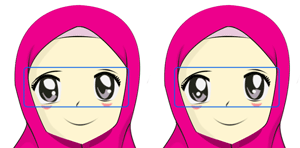
ini saya beri contoh sangat sederhana dengan hanya 2 gambar.Berikut ini gambar yang akan saya pakai
dari 2 gambar tersebut hanya beda pada efek putih mata, itu yang akan kita jalankan animasinya.
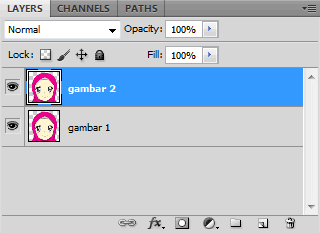
  1. Buka photoshop lalu buka kedua gambar. saya sarankan membuat gambar sendiri.Gabungkan dalam satu panel layer.(right clikck pada layer pilih duplicate layer)
  2. tampilannya sebagai berikut. icon mata pada sebelah kiri sebagai indikator visibilitas (tampak/tidak tampaknya layer), yang udah tau photoshop dasar pasti ngerti.
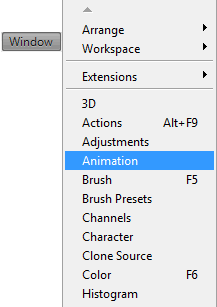
  1. klik menu window, pilih animation
  1. Pada bagian bawah halaman kerja akan muncul panel animation frame. Animation frame ini default gambarnya akan sesuai dengan layer2 yang tampak. Nah, di sini, kita bakal buat frame2 yang bakal kita jalankan nantinya. Untuk contoh ini kita akan membuat 2 frame saja.

  1. membuat frame 1 : kita tampakkan gambar 1 (mainkan saja icon mata di sebelah kiri layer). kemudian klik icon dupicated selected frames

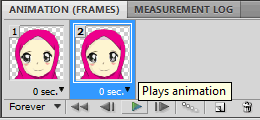
  1. kemudian dalam panel animation, frame 1 akan digandakan menjadi 2 seperti berikut. muncul frame 2. Frame dua ini masih sama dengan frame satu dan akan berubah-ubah sesuai layer yang terlihat.
  1. Nah, sekarang kita buat frame 2 dengan menampakkan gambar 2.

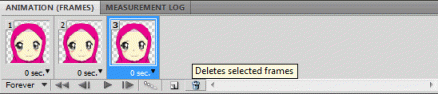
  1.  setelah itu kita klick icon dupicated selected frames lagi. Kemudian akan muncul frame 3.frame tiga ini tidak kita pakai, sehingga kita hapus saja. Klik icon delete selected frames


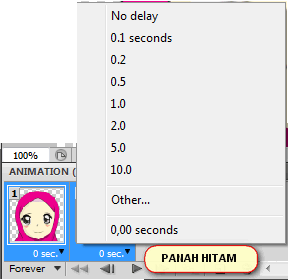
  1. Sekarang kita bisa melihat hasil animasi dengan klik tombol Plays animation. Kita juga bisa melakukan pengaturan waktu tayang dari masing-masing frames dengan menekan icon panah kecil hitam di bawah frame.
  2. selanjutnya kita save. Klik menu file pilih Save for Web and Devices, pilih jenis gif extension, atur ukuran gambar, kemudian pilih save. Gambar animasi sederhana sudah jadi. Kita bisa melihat hasil animasi dengan membuka gambar tersebut melalui windows photo viewr (pada win 2003 dan 2007) dan Internet explorer (win7 dan vista)
    berikut ini hasilnya
    ini file psd nya
</ol)
Itu prinsip dasar dan cara membuatnya secara sederhana. Masih bisa di variasi frame2 nya. Semakin banyak frame gerakannya semakin halus (tidak patah2). Coba saja buka sebuah gambar bergerak (.gif) dengan photoshop maka yang muncul pada panel layer akan banyak sekali gambar. misal saja gambar bebek berikut ini yang terdiri dari sekitar 20 frames…

ok sekian, semoga bermanfaat..

CARA MUDAH EDITING MOVIE DENGAN ULEAD VIDEO STUDIO 9

Semangat untuk memberi yang terbaik bagi pengunjung blog membuat saya berusaha keras untuk menampilkan materi tutorial yang bermutu. Kali ini saya akan membahas editing movie. Suatu materi yang cukup menarik terutama bagi Anda yang suka membuat film indie. Pada tutorial ini saya menggunakan software Ulead Video Studio 9. Oke, selamat menikmati dan belajar editing movie. Langkah-langkah mengedit film yang diambil menggunakan handycam sebagai berikut :
  1. Dimulai dari Star – Program – Ulead VideoStudio 9
  2. Selanjutnya Klik VideoStudio Editor untuk memulai mengedit Film
  3. Sebelum mengedit kita pindahkan dulu film hasil shoting kita dari Handycam dengan cara mengklik capture, yang selanjutnya akan disimpan di folder yang telah kita buat sebelumnya
  4. Untuk memulai mengedit, file yang tadi telah kita capture di buka lalu di blok potongan – potongan film hasil shotingan kita
  5. Lalu muncul Conformasi bahwa file tersebut akan di edit lalu Pilih Oke
  6. Lalu di Drag Potongan-potongan tadi yang hasilnya seperti di bawah ini, selanjutnya kita akan memberi efek, di sini banyak efek yang bias kita berikan
  7. Selanjutnya efek tadi kita drag ke posisi potongan-potongan film, sebagai contoh kita pilih yang film, dan hasilnya bisa kita kita lihat di bawah
  8. Selanjutnya kita akan membuat tulisan/judul, untuk memberi tulisan kita pilih Title yang disini banyak pilihan yang bisa kita gunakan
  9. Setelah itu tulisan tadi di drag di posisi Label T , dan Tempatkan sesuai dengan potongan film yang kita kehendaki
  10. Selanjutnya kita akan memberi audio/musik, kita pilih Audio
  11. Pilih Lagu Yang di Sesuai
  12. Selanjutnya kita drag ke posisi icon musik
  13. Selanjutnya untuk mengakhir film kita, kita bisa beri tulisan
  14. Bila Kita telah selesai mengedit, selanjutnya kita gabungkan hasil editan kita dengan memilih Share yang nantinya akan di pindah dalam kepingan CD
  15. Selanjutnya muncul confirmasi, dan File Tersebut disimpan dalam folder film kita
  16. Pada Tahap Akhir yaitu menggabungkan atau Proses Rendering